Calendrier des allergènes
Suivre une fenêtre d'introduction d'allergène
Lancez une fenêtre de 14 jours pour chaque allergène que vous introduisez, puis marquez-le comme validé ou signalez une réaction.
2 allergènes gratuits, Premium pour tous
Vous pouvez suivre 2 allergènes avec la version Gratuite. Premium suit tous les allergènes de votre liste.
Étapes
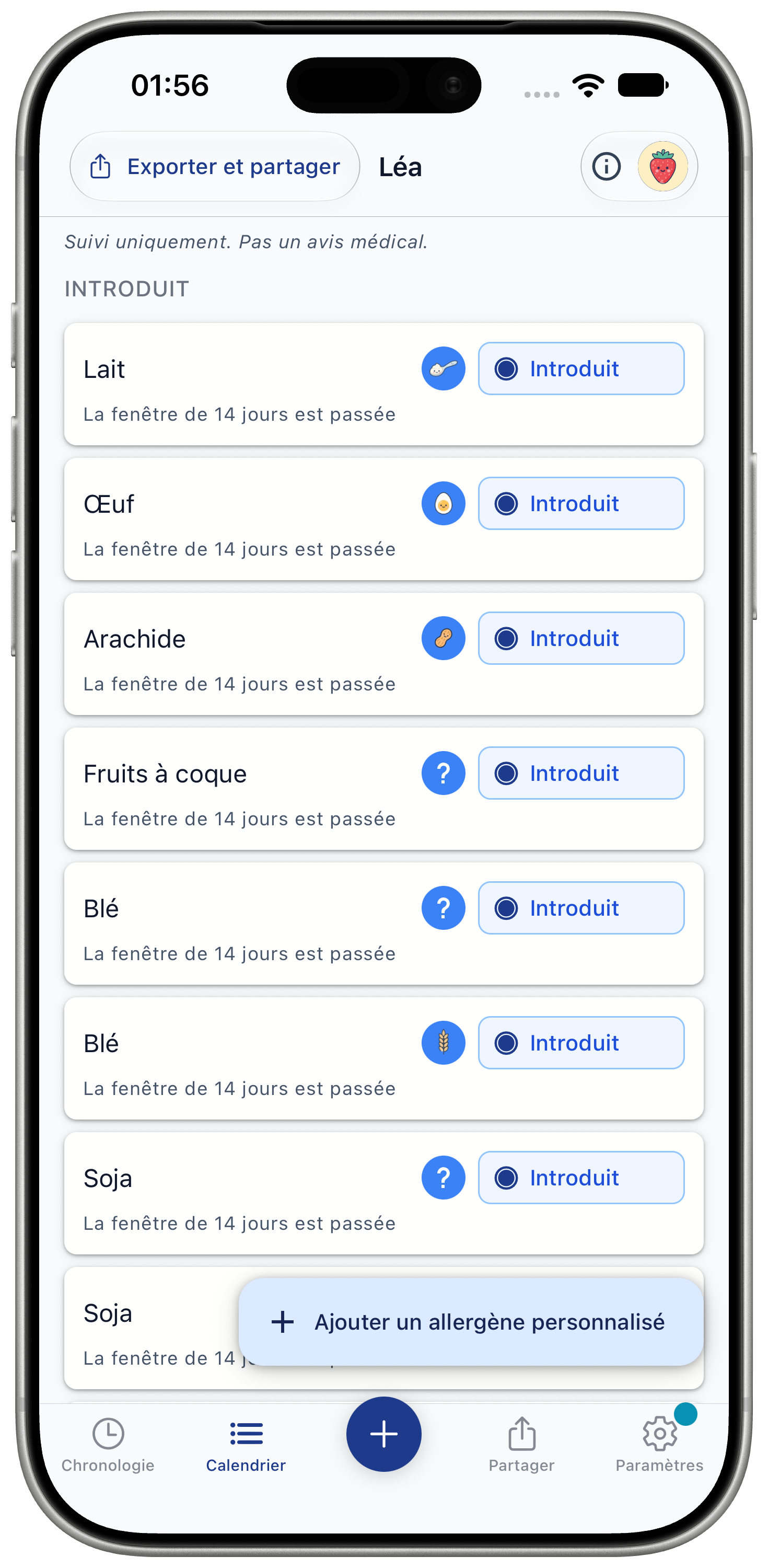
- Ouvrez l'onglet Calendrier. La première fois, lisez « Comment fonctionne le Planning » et appuyez sur « Compris ».
- Appuyez sur l'allergène que vous introduisez.
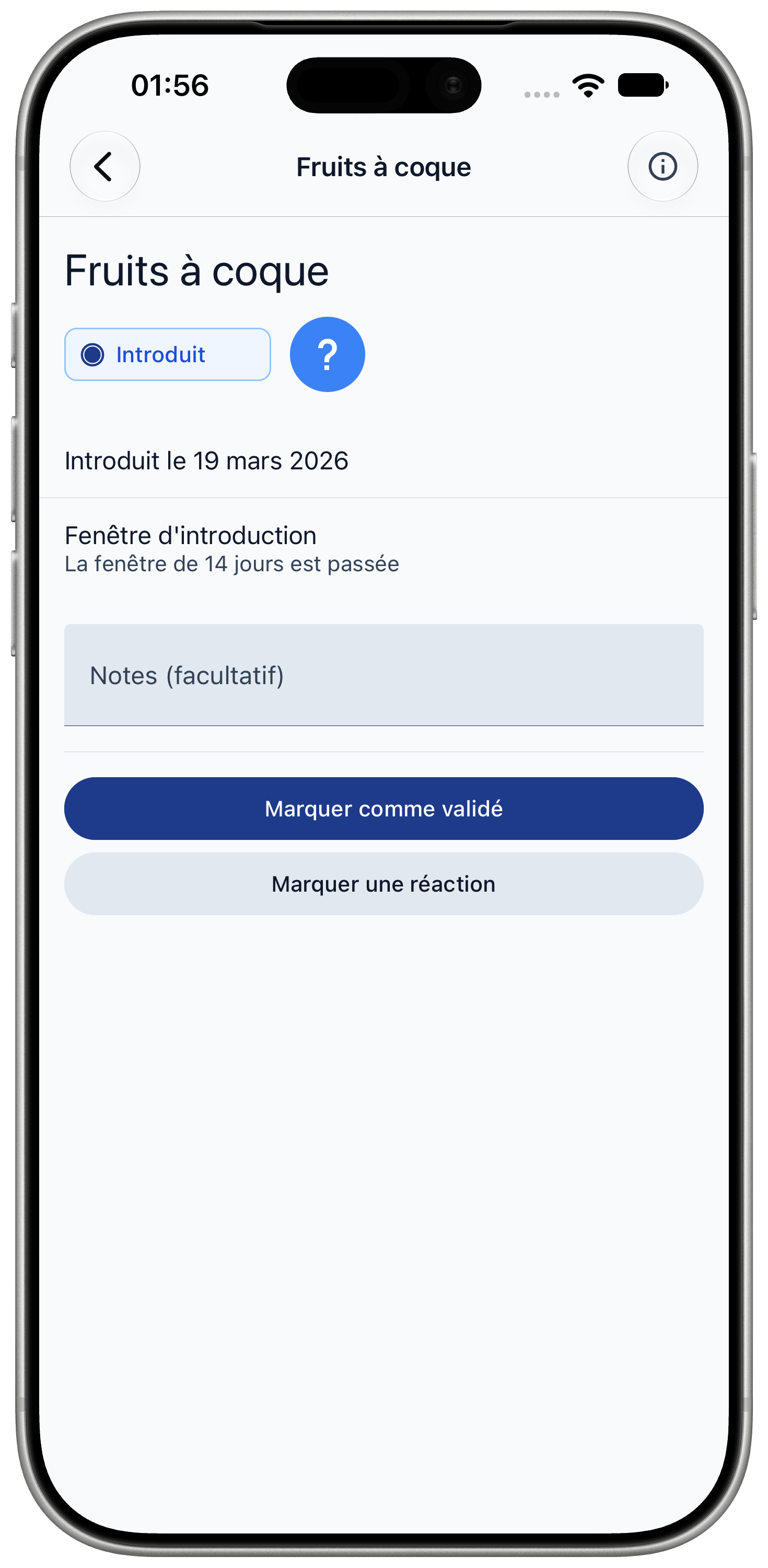
- Appuyez sur « Marquer comme introduit ». Une fenêtre de 14 jours commence aujourd'hui.
- Continuez à enregistrer les repas comme d'habitude. Les repas contenant cet allergène apparaissent sous « Repas enregistrés ».
- À la fin de la fenêtre, appuyez sur « Marquer comme validé » si votre bébé l'a toléré. En cas de réaction, appuyez sur « Signaler une réaction » à tout moment.
Marquer un allergène comme validé ou comme ayant provoqué une réaction est irréversible : vérifiez avant de confirmer.
Bon à savoir
Comment démarrent les fenêtres, et à quoi servent les rappels.
- Avec « Rappels de fenêtres d'allergènes » activés dans les Paramètres, vous recevez un rappel à 9 h les jours 1, 3, 7 et 14 d'une fenêtre démarrée avec « Marquer comme introduit ».
- Enregistrer un aliment qui contient un allergène démarre aussi sa fenêtre. Les fenêtres démarrées ainsi n'envoient pas de rappels.
- Appuyez sur « Ajouter un allergène personnalisé » pour suivre un aliment qui ne figure pas sur votre liste.
- L'application enregistre ce que vous introduisez. Elle ne vous dit ni quand ni dans quel ordre introduire les allergènes.